Practica Sena: Ponchada de cables

0 comentarios


En esta practica vimos como se poncha un cable y las recomendaciones y parámetros que se debe que tener.

Existen dos tipos de cableado, la directa y la cruzada.

Así como existen dos tipos dos clases de arquitectura de cableado T568 A Y B!


En ese tipo de arquitectura se tiene en cuenta unos colores a seguir de forma correcta.

COMO SE PONCHA UN CABLE?
A continuación Mostrare un video de como se poncha un cable, con sus debidos materiales y herramientas:

Evaluación sena Instalación de software (Windows XP)

0 comentarios

En la evauacion el sena nos dio una serie de preguntas de las cuales ivamos resolviendo con ayuda del computador asignado ademas de que intentamos entrar al setup system de cada uno de ellos.

INSTALACION DE WINDOWS XP (PREGUNTAS/EVALUACIÓN)

0 comentarios

En Este Trabajo/Evaluación Lo Que Hicimos Fue contestar una serie de preguntas de windows XP, donde en si nos ponian a prueba nuestra conocimiento adquirido sobre windows xp a lo largo del periodo, trabajamos en Pbworks (Una especie de wiki) donde el profesor nos envio una solicitud para poder editar y rellenar las preguntas correspondientes (Todo esto lo hicimos en grupo)

Imagenes:


Limpieza de equipos de hardware y software.

0 comentarios

A los equipos del salón telefónica se les hizo una respectiva limpieza preventiva por el Hardware y Software respectivamente.

HP Mini 100e

Estas son las imágenes de la limpieza de Software.


Limpieza Preventiva a los equipos computadores para educar.

0 comentarios

En este día tuvimos la experiencia  en mi caso del desarme y limpieza del equipo del Instituto Técnico Municipal Los Patios, la cual fue una limpieza preventiva al ordenador.

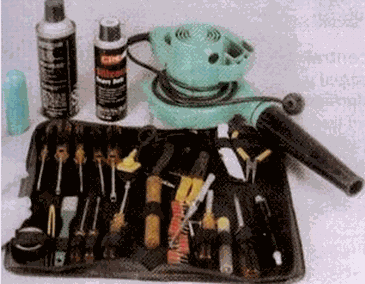
Elementos requeridos para este proceso fueron:

  • Manilla anti estática
  • Kit de destornilladores
  • Brocha 
  • Trapo 
  • Pinzas
  • Soplador


Se empezó con el debido encendido para revisar los diferentes periféricos como:
  • Mouse
  • Teclado
  • Unidad de CD 


Se realizo el apagado correcto del ordenador y después de haber estado totalmente apagado se empezó a desconectar de los diferentes cableados y periféricos utilizados en el ordenador.
Con su respectivo orden se desatornillo y se sacaron las latas protectoras de la torre usando las manillas anti estáticas  con ayuda de la brocha se quitan el polvo y se desconectan los diferentes puertos usados como son:
  • Disco duro 
  • CD ROM
  • Fuente la cual era una ATX
  • DISKETERA
  • Memorias RAM 
  • Procesador
Con el correcto orden y marcación a cada uno de los cables.
Se soplo la mather board y sus diferentes ubicación y componentes.

NOTA: en nuestro caso la unidad de CD ROM se encontraba dañada así que se se realizo su correcto desarme y arreglo al lugar del problema su limpieza y su armado.

Al terminar el PC volvió a funcionar correctamente y la unidad de CD igual.

ESTRUCTURA LÓGICA DEL COMPUTADOR

0 comentarios

Este es el link para ir a la presentación de Prezi donde podrá informarse del trabajo realizado por este.


Presentación de Prezi

Este es el link del formulario creado en GOOGLE DOCS.

Formulario.

Estos son los juegos o ejercicios interactivos como:

Frases incompletas

Crucigrama

Sopa de letras.

Tarjetas de sonido y evolución de las computadoras.

0 comentarios

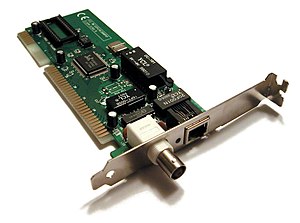
TARJETA DE RED

Una tarjeta de red o adaptador de red es un periférico que permite la comunicación con aparatos conectados entre sí y también permite compartir recursos entre dos o más computadoras (discos duros, CD-ROM, impresoras, etc). A las tarjetas de red también se les llama NIC (por network interface card; en español "tarjeta de interfaz de red"). 

TIPOS DE ADAPTADORES (MAS UTILIZADO)
 actualmente el más común es del tipo Ethernet utilizando una interfaz o conector RJ-45.

DIRECCIÓN MAC
Cada tarjeta de red tiene un número de identificación único de 48 bits, en hexadecimal llamado dirección MAC.

WIFI:
También son NIC las tarjetas inalámbricas o wireless, las cuales vienen en diferentes variedades dependiendo de la norma a la cual se ajusten, usualmente son 802.11a, 802.11b y 802.11g. Las más populares son la 802.11b que transmite a 11 Mbit/s (1,375 MB/s) con una distancia teórica de 100 metros y la 802.11g que transmite a 54 Mbit/s (6,75 MB/s).

TARJETA DE VÍDEO
Es una tarjeta de expansión para una computadora u ordenador, encargada de procesar los datos provenientes de la CPU y transformarlos en información comprensible y representable en un dispositivo de salida, como un monitor o televisor. 
TIPOS ANTIGUOS DE TARJETA GRAFICA:

MDA
"Monochrome Display Adapter" o Adaptador monocromo. Fue lanzada por IBM como una memoria de 4 KiB de forma exclusiva para monitores TTL (que representaban los clásicos caracteres en ámbar o verde). No disponía de gráficos y su única resolución era la presentada en modo texto (80x25) en caracteres de 14x9 puntos, sin ninguna posibilidad de configuración.

CGA
"Color Graphics Array" o "Color graphics adapter" según el texto al que se recurra. Aparece en el año 1981 también de la mano de IBM y fue muy extendida. Permitía matrices de caracteres de 8x8 puntos en pantallas de 25 filas y 80 columnas, aunque solo usaba 7x7 puntos para representar los caracteres.

HGC
"Hercules Graphics Card" o más popularmente conocida como Hércules (nombre de la empresa productora), aparece en el año 1982, con gran éxito convirtiéndose en un estándar de vídeo a pesar de no disponer del soporte de las rutinas de la BIOS por parte de IBM. Su resolución era de 720x348 puntos en monocromo con 64 KiB de memoria.


API PARA GRAFICOS

A nivel de programador, trabajar con una tarjeta gráfica es complicado; por ello, surgieron interfaces que abstraen la complejidad y diversidad de las tarjetas gráficas. Los dos más importantes son:
  • Direct3D: lanzada por Microsoft en 1996, forma parte de la librería DirectX. Funciona sólo para Windows, ya que es privativa. Utilizado por la mayoría de los videojuegos comercializados para Windows. Actualmente van por la versión 11.1
  • OpenGL: creada por Silicon Graphics a principios de los años 1990; es gratuita, libre y multiplataforma. Utilizada principalmente en aplicaciones de CAD, realidad virtual o simulación de vuelo. Actualmente está disponible la versión 4.1
  • OpenGL está siendo desplazada del mercado de los videojuegos por Direct3D, aunque haya sufrido muchas mejoras en los últimos meses.

Dispositivos de comunicación clasificación y procesadores.

0 comentarios

CLASIFICACIÓN DE LAS COMPUTADORAS
•su capacidad de procesamiento (tamaño)
•según su funcionalidad

•su aplicación


Supercomputadora

Una supercomputadora es la computadora más
potente disponible en un momento dado. Estas máquinas
están construidas para procesar enormes cantidades
de información en forma muy rápida. Las
supercomputadoras pueden costar desde 10 millones hasta
 30 millones de dólares, y consumen energía eléctrica
 suficiente para alimentar 100 hogares.


Macro computadoras

 “Mainframe”
•Son sistemas que ofrecen mayor velocidad en el procesamiento de datos.
•Son la columna vertebral de las grandes organizaciones.
•Controlan grandes dispositivos de entrada y salida.


Microcomputadoras
•Al inicio de la década de 1960 hicieron su aparición las minicomputadoras, fabricadas inicialmente por Digital Equipment Corporation (DEC). Estas máquinas son más pequeñas que las macrocomputadoras pero también de un menor costo, son el punto intermedio entre una microcomputadora y una macrocomputadora.
•Pueden atender una cantidad menor de terminales. Diseñadas para interactuar simultáneamente con múltiples usuarios, son usadas en empresas o departamentos de tipo medio.
•Tienen entornos de múltiples usuarios, apoyando múltiples actividades de proceso al mismo tiempo.
•Las microcomputadoras son las computadoras más accesibles para cualquier tipo de usuario, son máquinas personales de escritorio. Sistemas pequeños de propósitos generales que pueden ejecutar y usar las mismas operaciones de sistemas generales.

DISPOSITIVOS DE COMUNICACIÓN


Los dispositivos de comunicación son: los periféricos  y medios necesarios para lograr que los elementos de una red  logren la comunicación dentro de los componentes.

TARJETA DE RED
Es el elemento fundamental en la composición de la parte física de una red de área local. Es una interface hardware entre el sistema informático y el medio de transmisión físico por el que se transporta la información de un lugar a otro.

WI-FI

También son NIC las tarjetas inalámbricas o wireless, las cuales vienen en diferentes variedades dependiendo de la norma a la cual se ajusten, usualmente son 802.11a, 802.11b y 802.11g. Las más populares son la 802.11b que transmite a 11 Mbps con una distancia teórica de 100 metros y la 802.11g que transmite a 54 Mbps.

ROUTER
Enrutador (en inglés: router), ruteador o encaminador es un dispositivo de hardware para interconexión de red de ordenadores que opera en la capa tres (nivel de red). Este dispositivo permite asegurar el enrutamiento de paquetes entre redes o determinar la ruta que debe tomar el paquete de datos.

BLUETOOTH
Bluetooth es la norma que define un estándar global de comunicación inalámbrica, que posibilita la transmisión de voz y datos entre diferentes equipos mediante un enlace por radiofrecuencia. Los principales objetivos que se pretende conseguir con esta norma son:

Ø Facilitar las comunicaciones entre equipos móviles y fijos.

Ø Eliminar cables y conectores entre éstos.

EL PROCESADOR

El procesador (CPU, por Central Processing Unit o Unidad Central de Procesamiento), también se le conoce como microprocesador es por decirlo de alguna manera, el cerebro del ordenador. Permite el procesamiento de información numérica, es decir, información ingresada en formato binario, así como la ejecución de instrucciones almacenadas en la memoria.


Procesador, Memoria y Disco duro.

0 comentarios

Esta exposicion esta hablado a los siguentes temas:

  1. PROCESADOR.
  2. MEMORIA.
  3. DISCO DURO.

    Lo cual hablamos de su importancia individualmente como lo vera continuación un pequeño contenido.

    1. PROCESADOR.
      Este es el cerebro del ordenador aquí o este es el lugar donde se procesa todas las funciones principales del ordenador como algún software o demás.


      1. MEMORIA.
        Unidad fundamental del ordenador que instalada implementa la capacidad y eficiencia del ordenador a y no hay que olvidar que son memorias volatiles.
        Y existen varias como las RAM, ROM y/o las CACHE estas son algunas de las memorias.

        • Memoria Cache:
        En esta memoria es usada para máximo rendimiento siendo una memoria no volátil conserva información para que cuando se necesita se vuelva a buscar en este sitio.

        • Memoria RAM
        Esta memoria es utilizada para mantener y facilitar el trabajo convirtiendo el proceso mas rapido del funcionamiento del PC.


        Tipos de memoria RAM.
        • DDR1
        • DDR2
        • DDR3
        • SDR SDRAM


        1. DISCO DURO.
          son memorias no volátiles es decir que la información queda guardada y almacenada, este se compone de unos platos o discos que giran a alta velocidad y son grabadas por una cabeza magnética.
          Inicialmente los discos duros guardaban 2M otras 2GB y en la actualidad ya hay 1000 GB o 1 TB.

          Existen dos topos de Dico Duro que son:

          • Discos duros IDE:
          Estos son caracterizados exteriormente por sus pines a la tarjeta madre que contienen 20 pines y fisica es mas lento y trabaja en hasta en Mb asiéndolo muy lento para nuestro uso continuo.
          • Disco duro SATA:
          Este externamente tiene un conector de 4 pines y interna es que su trabajo es mayor ya que es capaz de trabajar con mas de 3 GB de velocidad esto hace que soporte y que la información para almacenar sea mayor.

          Partes principales de el Disco Duro son 
          • cabezal lectora y escritora.
          • platos
          • motor
          • chasis


          este fue un resumen de la presentación con los participantes
          NELCY LONDOÑO FLOREZ
          KAREN HERNANDEZ ROJAS
          CESAR ALBERTO BUITRAGO

          Esp. SISTEMAS
          Lin. Henrry Jaimes Ortega

          Tarjeta madre o MotherBoard

          0 comentarios

          Dentro del computador existe una tarjeta principal donde se encuentra todos los circuitos electrónicos, la CPU. (microprocesadores), las memorias y las conexiones principales. esto se conoce como tarjeta madre.

          Componentes de la placa base [editar]

          Diagrama de una placa base típica.
          Una placa base típica admite los siguientes componentes:
          • Uno o varios conectores de alimentación: por estos conectores, una alimentación eléctrica proporciona a la placa base los diferentes voltajes e intensidades necesarios para su funcionamiento.
          • El zócalo de CPU es un receptáculo que recibe el microprocesador y lo conecta con el resto de componentes a través de la placa base.
          • Las ranuras de memoria RAM, en número de 2 a 6 en las placas base comunes.
          • El chipset: una serie de circuitos electrónicos, que gestionan las transferencias de datos entre los diferentes componentes de la computadora (procesador, memoria, tarjeta gráfica, unidad de almacenamiento secundario, etc.).
          Se divide en dos secciones, el puente norte(northbridge) y el puente sur (southbridge). El primero gestiona la interconexión entre el microprocesador, la memoria RAM y la unidad de procesamiento gráfico; y el segundo entre los periféricos y los dispositivos de almacenamiento, como los discos duros o las unidades de disco óptico. Las nuevas líneas de procesadores de escritorio tienden a integrar el propio controlador de memoria en el interior del procesador además de que estas tardan en degradarse aproximadamente de 100 a 200 años.
          • El reloj: regula la velocidad de ejecución de las instrucciones del microprocesador y de los periféricos internos.
          • La CMOS: una pequeña memoria que preserva cierta información importante (como la configuración del equipo, fecha y hora), mientras el equipo no está alimentado por electricidad.
          • La pila de la CMOS: proporciona la electricidad necesaria para operar el circuito constantemente y que éste último no se apague perdiendo la serie de configuraciones guardadas.
          • La BIOS: un programa registrado en una memoria no volátil (antiguamente en memorias ROM, pero desde hace tiempo se emplean memorias flash). Este programa es específico de la placa base y se encarga de la interfaz de bajo nivel entre el microprocesador y algunos periféricos. Recupera, y después ejecuta, las instrucciones del MBR (Master Boot Record), o registradas en un disco duro o SSD, cuando arranca el sistema operativo. Actualmente los ordenadores modernos sustituyen el MBR por el GPT y la BIOS porExtensible Firmware Interface.
          • El bus (también llamado bus interno o en inglés front-side bus'): conecta el microprocesador al chipset, está cayendo en desuso frente a HyperTransport y Quickpath.
          • El bus de memoria conecta el chipset a la memoria temporal.
          • El bus de expansión (también llamado bus I/O): une el microprocesador a los conectores entrada/salida y a las ranuras de expansión.
          • Los conectores de entrada/salida que cumplen normalmente con la norma PC 99: estos conectores incluyen:
            • Los puertos PS2 para conectar el teclado o el ratón, estas interfaces tienden a desaparecer a favor del USB
            • Los puertos serie, por ejemplo para conectar dispositivos antiguos.
            • Los puertos paralelos, por ejemplo para la conexión de antiguas impresoras.
            • Los puertos USB (en inglés Universal Serial Bus), por ejemplo para conectar periféricos recientes.
            • Los conectores RJ45, para conectarse a una red informática.
            • Los conectores VGA, DVI, HDMI o Displayport para la conexión del monitor de la computadora.
            • Los conectores IDE o Serial ATA, para conectar dispositivos de almacenamiento, tales como discos duros, unidades de estado sólido y unidades de disco óptico.
            • Los conectores de audio, para conectar dispositivos de audio, tales como altavoces o micrófonos.
          • Las ranuras de expansión: se trata de receptáculos que pueden acoger tarjetas de expansión (estas tarjetas se utilizan para agregar características o aumentar el rendimiento de un ordenador.
          Con la evolución de las computadoras, más y más características se han integrado en la placa base, tales como circuitos electrónicos para la gestión del vídeo IGP (en inglés Integrated Graphic Processor), de sonido o de redes (10/100 Mbps/1 Gbps), evitando así la adición de tarjetas de expansión.
          En la placa también existen distintos conjuntos de pines que sirven para configurar otros dispositivos:
          JMDM1: Sirve para conectar un modem por el cual se puede encender el sistema cuando este recibe una señal.
          JIR2: Este conector permite conectar módulos de infrarrojos IrDA, teniendo que configurar la BIOS.
          JBAT1: Se utiliza para poder borrar todas las configuraciones que como usuario podemos modificar y restablecer las configuraciones que vienen de fábrica.
          JP20: Permite conectar audio en el panel frontal.
          JFP1 Y JFP2: Se utiliza para la conexión de los interruptores del panel frontal y los LEDs.
          JUSB1 Y JUSB3: Es para conectar puertos usb del panel frontal.

          TARJETA DE VÍDEO, FUENTE Y PUERTOS

          1 comentarios

          Esta exposición no hablo de estos temas importantes de partes de un ordenador:

          1. TARJETA DE VÍDEO.
          2. FUENTE.
          3. PUERTOS.
          Las cuales explicaron cada una de una forma muy interesante y guiable lo cual nos es mas fácil la explicación lo cual lleva a la debida atención a los exponentes.


          • TARJETA DE VÍDEO.
          Tarjeta de expansión que sirve para procesar y otorgar mayor capacidad de despliegue de gráficos en pantalla, por lo que libera al microprocesador y a la memoria RAM de estas actividades y les permite dedicarse a otras tareas.  La tarjeta de vídeo se inserta dentro de las ranuras de expansión ó "Slots" integradas en la tarjeta principal ("Motherboard") y se atornilla al gabinete para evitar movimientos y por ende fallas. Todas las tarjetas de video integran uno ó varios puertos para conectar los dispositivos externos tales como monitores CRT, pantallas LCD, proyectores, etc.


          • FUENTE.
          Lugar donde entra la energia electrica de la red del hogar que convierte, porcesa y transforma la energia etrante a una energia utilizable para los procesos y las partes internas del Ordenador ya que la energia que entra es una energia de corriente alterna CA y la energia que trabaja es con corriente continua CC.

          Tambien expusieron las clases de fuentes entre AT y ATXy sus diferencias.


          • PUERTOS.
          Tambien explicaron para que sirven cada uno de los precentes:

          PCI
          -PCI-Express
          -Puertos de
          -Puertos inalámbricos
          -Puertos de memoria
          -Puerto USB
          -PUERTO SERIE (O SERIAL)
          PUERTOS DE MEMORIA


          Fue una exposición muy completa y directa y me gusto mucho ya que las participantes se supieron explicar y pusieron en alto lo que savian y lo que habían investigado.

          Cuestionario del SENA.

          0 comentarios


          1. Defina que es pc.
          2. Mencione 3 elementos necesarios para realizar la correcta instalación y puesta en marcha del procesamiento.
          3. Que es un gabinete o carcasa.
          4. De que se encarga la fuente de poder.
          5. Defina que es la Mother Board.
          6. Que es la memoria RAM.
          7. Defina Procesador
          8. Cuales son las unidades de almacenamiento y lectura.
          9. Por que medio se envían los datos de las unidades de almacenamiento y lectura a la Mother Board.
          10. Que características debe tener el lugar de trabajo.